Windows 本地大模型部署完全指南:Ollama + LM Studio + 接入 Claude Code
写在前面
Windows 下从零配置 AI 开发环境 那篇主文章介绍了用云端 API(DeepSeek / Kimi)接 Claude Code,月度 ¥30 起就能跑。还有一条路 —— 本地部署开源大模型,零 token 成本、零数据外泄、零网络依赖,这篇专门讲。
⚠️ 先把丑话说在前:本地部署不是免费午餐。显卡门票 + 模型能力差距 + 维护负担 三笔账都得算清楚再决定。本文第一节就是优劣对比,看完不动心再读后面。
一、本地部署 vs 云端 API:什么时候值得 DIY
优势 ✅
| 维度 | 说明 |
|---|---|
| 零 token 成本 | 拉一次模型,永远免费跑(除了电费) |
| 数据隐私 | 代码、文档、敏感信息全部不离开本机 |
| 离线可用 | 飞机、地铁、断网都能用 |
| 可定制 | 自己 fine-tune、自己改 prompt 模板、自己跑 RAG |
| 不限流 | 想跑多久跑多久,不会被 API 限速 |
弊端 ❌
| 维度 | 现实 |
|---|---|
| 硬件门槛 | 跑 7B 模型至少 8GB VRAM;想跑 32B 顶级编码模型至少 24GB(RTX 4090 起步) |
| 能力差距 | 消费级硬件能跑的 14B~32B 模型 ≈ DeepSeek V4 Flash 的水平,远低于 V4 Pro / Claude Opus |
| 首次下载慢 | 14B 模型量化后 ~8GB,30B ~17GB,72B ~40GB+,国内拉模型还要折腾镜像 |
| 维护负担 | 模型更新、驱动升级、量化参数调优、内存溢出排查全靠自己 |
| 响应慢 | 消费级 GPU 上 30B 模型大约 30 |
| 上下文受限 | 实际可用上下文受 RAM 限制,不像云端动辄 1M token |
一句话决策
| 你的情况 | 推荐方案 |
|---|---|
| 笔记本 / 集显 / 8GB 以下显存 | 直接走云端 API(DeepSeek 主文章方案),别折腾本地 |
| 有 RTX 3060 12GB / 4060 Ti 16GB / 4070 12GB | 可以跑 7B~14B 当辅助,主力还是云端 |
| 有 RTX 4090 24GB / Mac M4 Max 64GB+ | 本地 + 云端混合,简单任务本地,复杂任务云端 |
| 数据高度敏感(代码合规 / 医疗 / 金融) | 本地优先,云端只跑公开任务 |
💡 我的建议:先按主文章方案接好云端,等你真有”啊我这段不能让 AI 厂商看到”的需求时再来读这篇。
二、硬件门槛速查:你的机器能跑哪档模型
按 Q4_K_M 量化(默认推荐档,质量损失小、显存省 75%)的 VRAM 要求:
| 模型规模 | 量化后显存 | 代表模型 | 推荐 GPU |
|---|---|---|---|
| 3~4B | Qwen3 4B、Llama 3.2 3B、Gemma 3 4B | 集显 / GTX 1660 / 任意 8GB+ 内存 | |
| 7~8B | Qwen3 8B、Llama 3.1 8B、DeepSeek-R1-Distill 7B | RTX 3060 / 4060 / Mac M2 16GB | |
| 13~14B | Qwen3 14B、DeepSeek-R1 14B、Phi-4 14B | RTX 3060 12GB / 4060 Ti 16GB | |
| 30~32B | Qwen2.5-Coder 32B、QwQ-32B、Qwen3 30B-A3B(MoE) | RTX 3090 / 4090 24GB / Mac M3 Max | |
| 70~72B | Qwen3 72B、Llama 3.3 70B | RTX 6000 Ada / 双 4090 / Mac M3 Ultra 96GB+ | |
| DeepSeek V4 Pro 671B | ~700 GB | DeepSeek V4 Pro / V3.2 全量 | 消费级跑不动,至少 8× H100 |
⚠️ 关键认知:消费级硬件(24GB 显存以内)跑得动的最大模型 ≈ Qwen2.5-Coder 32B(HumanEval 92.7%),相当于 DeepSeek V4 Flash 水平。想本地跑 V4 Pro 同级模型?至少 ¥10 万级硬件投入。
内存溢出的代价
显存不够、模型 spill 到 RAM 后性能断崖式下跌:实测 Qwen 3 8B 在 36 层只 25 层进 VRAM 时,速度从 40 tokens/s 跌到 8 tokens/s。宁可换小一档的模型,也别让模型半装载。
三、方案选型:Ollama vs LM Studio
| 维度 | Ollama | LM Studio |
|---|---|---|
| 形态 | CLI + 后台 service | GUI 桌面 App |
| 门槛 | 命令行小白略劝退 | 鼠标点点就能用 |
| 底层引擎 | llama.cpp | llama.cpp(同款) |
| API 兼容 | OpenAI + Anthropic(v0.14+) | OpenAI(端口 1234) |
| 接 Claude Code | 原生兼容(Ollama v0.14+),改环境变量即可 | 需要 claude-code-router 中转 |
| MCP 支持 | 支持 | v0.3.17+ 支持 |
| 多 GPU | 支持 | 支持高级控制(v0.3.x+) |
| 新手友好度 | 🟡 | 🟢 |
| 省心程度 | 🟢(命令行一键拉模型) | 🟡(GUI 选模型 + 调参更直观) |
💡 推荐组合:Ollama 当主力(CLI 适合自动化、接 Claude Code),LM Studio 当辅助(GUI 适合调参、对比模型、跑多模态)。两个都装,按场景切。
四、Ollama 路线(推荐)
4.1 安装
方式 A:Windows 原生(推荐新手)
打开 https://ollama.com/download/windows 下载 OllamaSetup.exe,双击安装。装完会自动启动后台服务。
方式 B:在 WSL 2 里装(推荐有 WSL 环境的,性能更好)
1 | curl -fsSL https://ollama.com/install.sh | sh |
⚠️ 想在 WSL 里用 GPU 加速,需要 Windows 主机已装 NVIDIA Studio 驱动 + WSL 启用 CUDA。具体见 https://docs.nvidia.com/cuda/wsl-user-guide/
4.2 拉模型
打开终端,按你的硬件选模型:
1 | # 8GB 显存:Qwen3 7B(轻度日常够用) |
💡 Ollama 模型库完整列表:https://ollama.com/library
4.3 跑起来
1 | ollama run qwen2.5-coder:32b |
后台 API 自动监听 http://localhost:11434,OpenAI 兼容接口在 /v1/chat/completions。
4.4 接入 Claude Code(v0.14+ 原生 Anthropic 兼容)
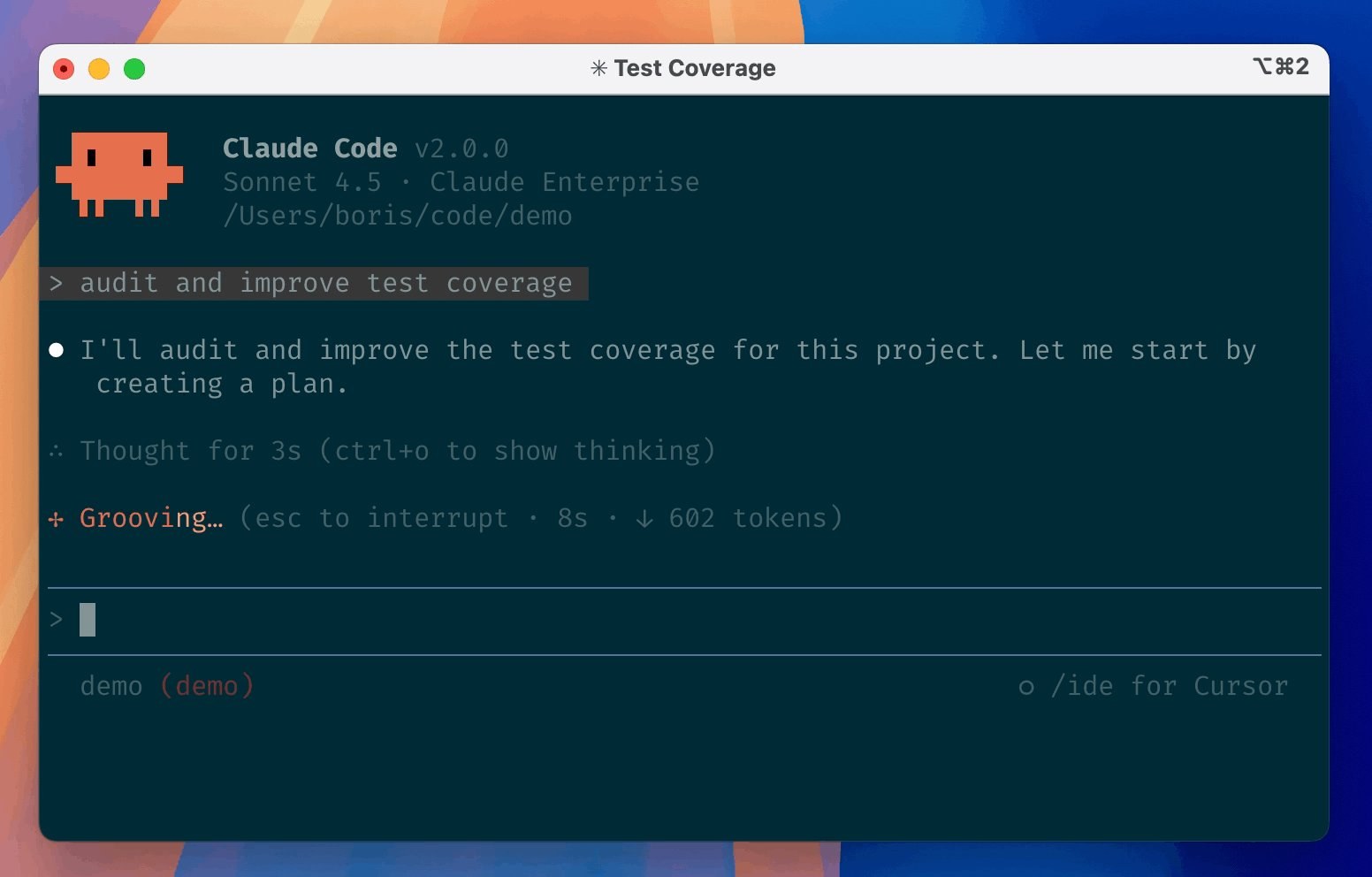
Ollama 0.14 起原生支持 Anthropic Messages API,Claude Code 直接对接,无需任何代理层。在 WSL 的 ~/.bashrc 末尾加:
1 | # === Claude Code 接 Ollama 本地 === |
⚠️ Claude Code 需要至少 64K token 上下文窗口才稳定,确保 Ollama 模型支持长上下文(拉模型时看 tag,比如
qwen3:14b-instruct-q4_K_M-128k)。
跑:
1 | source ~/.bashrc |
💡 想在多家来回切(本地 + DeepSeek + Kimi)?用 claude-code-router,支持
/model ollama,qwen2.5-coder命令热切换。
4.5 接入 Open WebUI(图形对话界面)
如果不想用命令行,给 Ollama 配个 ChatGPT 风格的 Web UI:
1 | # Docker 方式(推荐) |
浏览器开 http://localhost:3000 注册账号即可使用。
五、LM Studio 路线(GUI 党友好)
5.1 安装
打开 https://lmstudio.ai/ 下载 Windows .exe,双击安装。
5.2 选模型 + 下载
打开 LM Studio:
- 左侧”🔍 Discover”标签
- 搜 “qwen2.5-coder” 或 “deepseek-r1”
- 选合适量化版本(一般选 Q4_K_M),点 Download
- 下载完成后到”💬 Chat”标签,顶部加载模型,就能对话
5.3 启动本地 API server
切到”🌐 Developer”标签,启动 server(默认端口 1234)。LM Studio 提供 OpenAI 兼容接口:
1 | http://localhost:1234/v1/chat/completions |
5.4 接入 Claude Code(需要 claude-code-router)
LM Studio 不原生支持 Anthropic API,需要 router 中转:
1 | npm install -g @musistudio/claude-code-router |
编辑 ~/.claude-code-router/config.json:
1 | { |
启动 router:
1 | ccr start |
5.5 GPU 调优
LM Studio 0.3.15+ 走 CUDA 12.8,自动启用 CUDA Graph + Flash Attention。在”Settings → Server”调:
- GPU Memory:从 10% 到 100% VRAM 分配
- Context Length:7B 模型 8K 起够用,14B+ 模型上下文越长越吃显存
- Quantization:默认 Q4_K_M,显存余量大可以上 Q5_K_M / Q8_0
六、模型选型推荐
编码场景
| 显存档 | 推荐模型 | 表现 |
|---|---|---|
| 8 GB | qwen2.5-coder:7b |
HumanEval 88%,日常脚手架够 |
| 12~16 GB | qwen2.5-coder:14b 或 deepseek-coder-v2:lite |
中等项目可用 |
| 24 GB | qwen2.5-coder:32b |
本地编码王者,HumanEval 92.7% |
| 48 GB+ | qwen3-coder-next:80b-a3b |
媲美云端 V4 Flash |
推理 / 数学场景
| 显存档 | 推荐 |
|---|---|
| 12~16 GB | deepseek-r1:14b(chain-of-thought 强) |
| 24 GB | qwq:32b(QwQ-32B 实测对标 R1) |
通用对话
| 显存档 | 推荐 |
|---|---|
| 8 GB | qwen3:7b 或 gemma3:7b |
| 12 GB+ | qwen3:14b(中文 + 工具调用顺滑) |
七、常见坑速查
坑 1:Ollama 跑模型崩溃 / 卡死
原因:显存爆了,模型 spill 到 RAM。
排查:
1 | ollama ps # 看模型实际占用 |
解决:换小一档模型,或者上更猛的量化(从 Q5_K_M 降到 Q4_K_M)。
坑 2:Claude Code 接 Ollama 报”context too short”
原因:默认 ollama 模型只有 4K~8K context。
解决:拉长上下文版本:
1 | ollama pull qwen3:14b-instruct-q4_K_M-128k |
或在 Modelfile 里手动设:
1 | PARAMETER num_ctx 65536 |
坑 3:模型下载特别慢 / 失败
原因:Ollama 默认从 ollama.com 拉,国内可能不稳。
解决:
- 配置 HF 镜像 拉 GGUF 文件后用 Ollama 导入
- 或者从国内镜像(modelscope.cn)下载
坑 4:响应特别慢,速度 < 5 tokens/s
排查:
1 | # 看是不是没用 GPU |
解决:
- 如果 X 不等于总层数,说明显存不够,换小模型或量化
- Windows 原生 Ollama 比 WSL 快约 5~10%(少了一层 Hyper-V)
坑 5:本地模型工具调用(function calling)不稳定
事实:本地开源模型的工具调用能力普遍不如云端。
解决:
- 优先用 GLM-4.5-Air、Qwen2.5-Coder 这种明确支持 native tool calling 的
- 复杂 Agent 任务建议还是走云端 V4 Pro / Kimi K2.6
八、什么时候用本地,什么时候用云端
| 任务 | 推荐 |
|---|---|
| 改个简单 bug、写个 utility 函数 | 🏠 本地 7~14B |
| 大型重构、跨多文件改造 | ☁️ 云端 V4 Pro |
| 公司代码 / 客户数据,绝对不能外泄 | 🏠 本地 32B |
| 长文档总结 / 写文档 | ☁️ Kimi K2.6(256K 上下文) |
| 数学 / 推理任务 | 🏠 QwQ-32B 或 ☁️ DeepSeek-R1 |
| 多模态(图片/视频) | ☁️ MiniMax / Gemma 3 多模态 |
| 飞机 / 出差断网时 | 🏠 本地必选 |
一句话:本地是隐私和零边际成本的安全网,云端是能力和速度的天花板。两个都备着,按任务切,是 2026 年最舒服的姿势。
九、官方资源 & 下一步
| 工具 | 官方 |
|---|---|
| Ollama 主站 | https://ollama.com/ |
| Ollama Windows 下载 | https://ollama.com/download/windows |
| Ollama 模型库 | https://ollama.com/library |
| Ollama Claude Code 集成 | https://docs.ollama.com/integrations/claude-code |
| LM Studio 主站 | https://lmstudio.ai/ |
| LM Studio Blog | https://lmstudio.ai/blog |
| Open WebUI | https://github.com/open-webui/open-webui |
| claude-code-router | https://github.com/musistudio/claude-code-router |
| HF 镜像(国内拉模型) | https://hf-mirror.com/ |
| ModelScope(阿里魔搭) | https://modelscope.cn/ |
回到主流程:Windows 下从零配置 AI 开发环境