5 分钟把钉钉装进命令行 · dws 入门第 1 行命令|dws 专题 Ch.1
我之前每天工作要开五个钉钉的网页。一个写文档、一个改多维表、一个看日程、一个看审批、一个发群消息。鼠标点来点去,半个上午就过去了。
后来同事推荐我装了 dws,这是钉钉开放平台团队开的一个开源命令行工具。装好之后,我现在写周报、查日程、给同事发消息基本都在终端里走,钉钉客户端能少开就少开。
这篇是我自己上手 dws 写的第一篇笔记,目的就一个 —— 5 分钟从零到一条能真的把消息发进你钉钉的命令。我后面打算把 dws 写成一个专题系列,这是第一章。
仓库在这里,先扔上来,觉得有用顺手 Star 一下:
👉 https://github.com/DingTalk-Real-AI/dingtalk-workspace-cli
它到底是个啥
简单说,就是把钉钉工作台搬到命令行里。日历、多维表、群消息、待办、审批、考勤、文档、云盘…… 凡是钉钉客户端能干的事,基本都给做了一条命令。
它跟普通 SDK 的区别在于:SDK 是给写代码的人用的,业务同学用不了,CI 脚本要装一堆环境,AI Agent 调用要把方法签名塞 prompt 里 token 爆炸。dws 直接做成命令行,人能跑,shell 脚本能跑,AI Agent 也能跑 —— 这一点等会儿第四步你会看到。
它跟纯 MCP server 的区别是:MCP server 给 LLM 调可以,但人坐下来想随手查个东西,你不可能为这个先起一个 MCP 客户端。dws 底下其实也是 MCP,外面套了一层命令行壳子 + schema 自省 + 智能纠错。
ok 不废话,开跑。
装
我的环境是 macOS。Linux / Windows 也都有预编译,跨平台都行。具体安装一行命令请看仓库 README 顶部,那里是唯一的真实来源(版本会更新,我贴的容易过期)。
装完之后登录:
1 | dws auth login |
浏览器会弹出一个钉钉扫码授权页,你拿手机扫,授权完终端就拿到 token 了。
没浏览器的服务器环境,就 dws auth login --device,走设备流。
token 不是写明文文件,是落在系统的安全存储里 —— macOS 是 Keychain,Windows 是 DPAPI,Linux 是 Secret Service。这点企业 IT 看了不慌。
登好以后跑两条命令验证一下:
1 | dws --version |
第二条会回你自己的名字、组织、部门 —— 看到自己的名字,说明终端这边已经拿到你钉钉的身份了,后面所有命令都是以你的身份在跑。

到这里装机就闭环了。
它到底有多大
dws 自己有个 schema 命令,能告诉你它当前一共有多少产品、多少条工具:
1 | dws schema --jq '"产品 \(.products|length) 个 · 工具 \([.products[].tools|length]|add) 条"' |
我刚才在本机跑出来是 24 个产品 359 条工具。
1 | dws schema --jq '.products[] | .id' | head -12 |
这条把所有产品名列出来:aiapp、aisearch、aitable、attendance、calendar、chat、contact、devdoc、ding、doc、drive、live …… 一共 24 个。

这里有个数字我之前印象比较深 —— 几周前 dws 还是 16 产品 204 条工具,现在已经 24 / 359 了。它每周都在长,不是个一次性的玩具项目。
附带说一下 --jq 这个 flag —— dws 的命令默认输出是钉钉 OpenAPI 的原始 JSON,字段又多又长。--jq 让你直接在命令里写 jq 表达式过滤,只把你要的字段拿出来。AI Agent 用这个 flag 能把回灌到上下文里的 token 数砍掉 90%,等会儿第四步要用到。
一行命令把消息真的发到你钉钉
这条是这篇文章最想让你跑通的:
1 | dws chat message send \ |
跑完以后你打开钉钉,应该能在「我」自己的单聊(就是那个用自己头像的会话)里看到一条新消息,markdown 全部渲染好,加粗、列表、换行都对。

userId 从哪儿拿?
1 | dws contact user get-self --jq '.result[0].orgEmployeeModel.userId' |
这条会回你自己的 userId,复制出来填到上面 --user 后面就行。
我写这篇的时候,自己在这条命令上踩了两个坑,写出来防身:
坑 1:换行符
shell 双引号里写 "\n" 不会展开成真换行,钉钉那边收到的是字面意义的 \n 两个字符。必须用 ANSI-C 单引号 $'...\n...'。前缀那个美元符号是关键,别漏。
坑 2:title 必填
不管发群还是发单聊,--title 都是必填的。如果你漏了,钉钉那边返回的报错是「发群服务窗会话消息失败」—— 这个错误信息有点误导,乍一看像权限问题或者群类型不对,其实就是 title 没写。我第一次卡在这儿大概折腾了十分钟。
跑成功的话返回长这样:
1 | { |
success: true + open_taskId(这个是消息回执 ID,后面如果想撤回会用到)—— 看到这个就说明消息真的发出去了。
让 AI 自己跑这条命令
到这里你已经是个能用 dws 的真人了。但 dws 真正好玩的地方是 —— 它本来就是给 AI Agent 设计的。
下面这段 GIF 是 Hermes(钉钉自研的一个 Agent)调 dws 查我今日日程。我没写任何集成代码,就跟它说了一句「查一下我今天有什么日程」,剩下的它自己干完:它先跑 dws schema 查到 calendar.event.list,发现需要时间参数,自己拼了今天 00:00 到 24:00 的时间窗,调出来,再格式化成 markdown 给我。

Claude Code、Cursor、Qoder 也都能跑 —— dws 装机的时候会自动同步一份 Skill 文档到 ~/.claude/skills/dws/、~/.cursor/skills/dws/、~/.agents/skills/dws/。所以你今晚装完 dws,明早你的 Claude / Cursor 一打开就已经知道怎么操作钉钉了,不用你再教。
这个事我下一篇专门写,今天先埋个钩子。
几个 Agent 友好的 flag
dws 有三个全局 flag,如果你打算让 LLM 用它,先记一下:
--dry-run 是预览不执行。Agent 拿不准的时候先 dry-run 看看会发生啥,避免误删数据。
--yes 是跳过确认。Agent 全自动跑的时候要用,不然会卡在确认 prompt 上。
--jq 前面讲过了 —— 提取字段,砍 token。
这三个加起来构成的就是「让 LLM 不闯祸」的最小安全网。
安全这块简单说一句
我看了眼源码,dws 在 token 这块做得挺细:对称加密 + 密钥派生绑机器 MAC + 二次落 OS 安全存储 + 域名白名单(Bearer token 不会被偷偷发到非白名单的域名,防 SSRF)。
更重要的是,所有调用都走钉钉 OpenAPI 正向通道,管理员后台能看到每一次请求,没有绕过审计的路径。这点对要在公司生产环境用的人很关键。
这块我后面专门写一章,今天就提一下。
这个专题接下来会写啥
Ch.1(就是这篇):5 分钟把钉钉装进命令行
Ch.2:在 Claude / Cursor 里用三句自然语言操作钉钉
Ch.3:群运营自动化 —— 群消息摘要、Issue 归档、日报生成
Ch.4:安全设计 —— 为什么我们敢把生产钉钉账号挂在 CLI 上
Ch.5:踩过的坑 —— 一个开源项目的事故现场全过程复盘
评论区告诉我下一篇你最想看哪一章,我按点赞排序写。
收个尾
如果今天这篇有帮到你,做两件事:
第一件,去 github.com/DingTalk-Real-AI/dingtalk-workspace-cli 点个 Star。
开源项目 Star 数对维护者的意义很实在 —— 不是虚荣,是它告诉团队「这事有人用,值得继续做」。dws 团队在群里 24 小时挂着答疑机器人,社区已经 1200+ 工程师了,每周 80+ 条工具往上加。再加点燃料,这个项目能跑得更远。
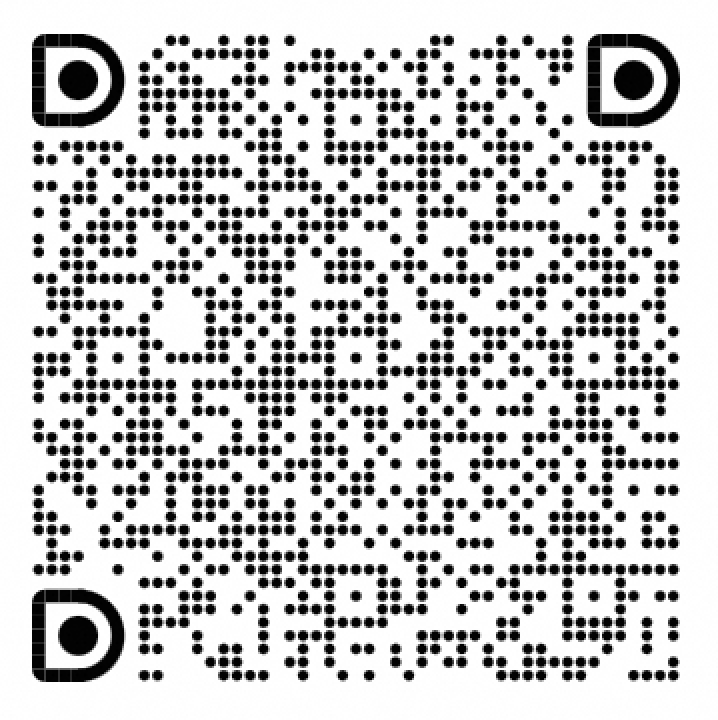
第二件,扫码进 dws 开源沟通群。
钉钉打开扫一扫,群里 dws 开放平台团队 + D仔答疑机器人 24×7 在线,遇到坑随时 @ 一下,团队天天在答疑。这张二维码就是 dws 仓库 README 顶部那张,官方挂着的,归属错不了。
下一章见。