Agent 虚拟组织实录
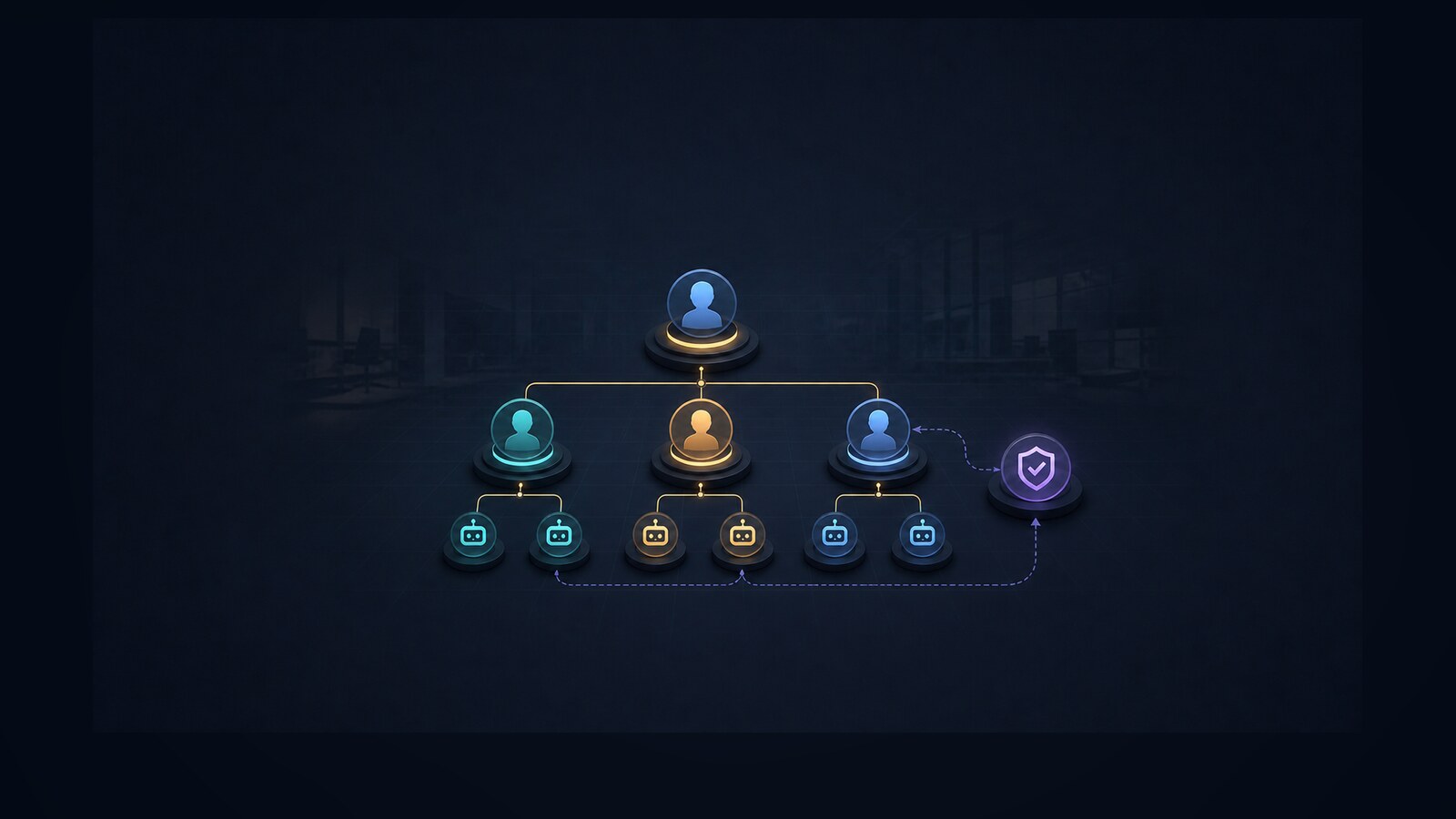
PR #54 第一版 CI 是绿的,Reviewer 还是打回了 3 个具体问题。 我把问题交回技术会话,第二个 commit 修完,CI 再跑一遍,最后才合入。整个过程都能从公开的 digital-employee #42、PR #54 和 commit 1d94ea4 回看。 这篇只复盘已经验收的 Phase A read-only harness。Phase B/C 还在后续范围。 1. 我怎么摆这支小队我在 fullstack-ai-infra 工作区长期留了三个角色会话:运营、产品、技术。 基于真实工作区截图的脱敏处理:仅保留公开工作区名和三个角色标签;画面不含 session id、账号或路径。 P9、P8、P7-like 是我给 Agent 用的责任标签:P9 管长期结果,P8 管一个方向,P7-like 做具体任务;人类 Owner 负责优先级、风险和最终放行。 123目标:P9 → P8 → task Agent实跑:产品 P9 ↔ 技术 P9 → Gate Reviewer └── 技术 P9 当时还兼任 P...

我把运行三个月的 D仔开源了:企业答疑机器人的真实案例与复用路径
项目已经开源:fullstack-ai-infra/digital-employee。 如果你也在群里反复回答同一批问题,可以先用仓库自带的零凭证 Demo 跑通,再换成自己的手册、代码仓库或经 DWS 授权的钉钉知识。 D仔最早是一个面向 DWS 的答疑机器人。它在真实钉钉会话里运行三个月后,我把其中能复用的部分拆成了一个通用的 Digital Employee 运行时;企业答疑机器人 answer-agent,只是它交付的第一个岗位。 这篇不从架构图开始。先看 D仔真正遇到过什么问题、怎么回答,以及什么时候没有继续猜。 一、先看三组答疑案例下面三组案例来自早期 D仔运行记录。为保护参与者与内部讨论,公开页面只保留经概括的文字结论,不嵌入真实会话截图或逐字聊天内容。案例用于说明答疑边界,不构成对所有能力均已生产验证的证明。 案例一:用户问“群公告能力是不是取消了”,D仔没有硬答用户拿着一次直播里的演示来问:以前看到过“发布群公告”,现在是不是取消了? D仔先说清楚自己没有那场直播的记录,无法确认当时演示的具体内容;再核对当前 DWS 仓库,指出当时命令面里没有独立...
在 Claude / Cursor 里用一句话指挥钉钉 · dws 装进 AI Agent|dws 专题 Ch.2
上一篇 Ch.1 结尾我埋了个钩子 —— dws 装机的时候会自动往 ~/.claude/skills/dws/ 塞一份 skill 文档,所以你的 Claude、Cursor 一打开就知道怎么操作钉钉。当时说”下一篇专门写”。这篇就来还这个债。 Ch.1 你是坐在终端里一条条手敲命令。这篇换个姿势:你把要干的事用大白话讲给 Claude / Cursor,命令让它去拼、去跑。我拿自己每天真在用的四件事 —— 查日程、写周报、发群通知、处理审批 —— 一个个走一遍。 下面演示我用的是 Claude Code,Cursor、Qoder 同理,读的是同一份 skill。 先说清楚:这不是”接 API”,是装了个 skill很多人一听”让 AI 操作钉钉”,第一反应是去配 MCP server、写 OpenAPI 对接。dws 这边不用。 dws 装机的时候会顺手做一件事:把一份 skill 文档同步到几个 Agent 的技能目录 —— 123~/.claude/skills/dws/ # Claude Code~/.cursor/skills/dws/ ...
5 分钟把钉钉装进命令行 · dws 入门第 1 行命令|dws 专题 Ch.1
我之前每天工作要开五个钉钉的网页。一个写文档、一个改多维表、一个看日程、一个看审批、一个发群消息。鼠标点来点去,半个上午就过去了。 后来同事推荐我装了 dws,这是钉钉开放平台团队开的一个开源命令行工具。装好之后,我现在写周报、查日程、给同事发消息基本都在终端里走,钉钉客户端能少开就少开。 这篇是我自己上手 dws 写的第一篇笔记,目的就一个 —— 5 分钟从零到一条能真的把消息发进你钉钉的命令。我后面打算把 dws 写成一个专题系列,这是第一章。 仓库在这里,先扔上来,觉得有用顺手 Star 一下:👉 https://github.com/DingTalk-Real-AI/dingtalk-workspace-cli 它到底是个啥简单说,就是把钉钉工作台搬到命令行里。日历、多维表、群消息、待办、审批、考勤、文档、云盘…… 凡是钉钉客户端能干的事,基本都给做了一条命令。 它跟普通 SDK 的区别在于:SDK 是给写代码的人用的,业务同学用不了,CI 脚本要装一堆环境,AI Agent 调用要把方法签名塞 prompt 里 token 爆炸。dws 直接做成命令行,人能跑,sh...
Git Release SOP — 通用 AI Agent 发版副驾手册
本文给出一套与项目语言/工具链/Agent 无关的 Git 项目发布 SOP,覆盖准入 → 预演 → 打 Tag → 自动化 → 验证 → 闭环七步走,附故障预案、回滚策略、Hotfix 流程,以及一份可装入任意 AI Agent(Claude Code / Qoder / Cursor / 通用 LLM 都行)的 release-sop skill——来自 PeterGuy326/git-skill 这个 Git 工作流通用 AI Agent skill 集合。 文末附上以 DingTalk Workspace CLI(Go + GoReleaser)作为具体案例的实战映射。 Git 而非 GitHub:SOP 主体(PR 准入、CHANGELOG、tag 触发、smoke)对 GitHub / GitLab / Gitea / 自建 Gitea 都适用。Agent 不锁死:skill 的载体是一份纯 markdown 行为契约,能装进 Claude Code 的 SKILL.md,也能贴进 Qo...
Windows 本地大模型部署完全指南:Ollama + LM Studio + 接入 Claude Code
写在前面Windows 下从零配置 AI 开发环境 那篇主文章介绍了用云端 API(DeepSeek / Kimi)接 Claude Code,月度 ¥30 起就能跑。还有一条路 —— 本地部署开源大模型,零 token 成本、零数据外泄、零网络依赖,这篇专门讲。 ⚠️ 先把丑话说在前:本地部署不是免费午餐。显卡门票 + 模型能力差距 + 维护负担 三笔账都得算清楚再决定。本文第一节就是优劣对比,看完不动心再读后面。 一、本地部署 vs 云端 API:什么时候值得 DIY优势 ✅ 维度 说明 零 token 成本 拉一次模型,永远免费跑(除了电费) 数据隐私 代码、文档、敏感信息全部不离开本机 离线可用 飞机、地铁、断网都能用 可定制 自己 fine-tune、自己改 prompt 模板、自己跑 RAG 不限流 想跑多久跑多久,不会被 API 限速 弊端 ❌ 维度 现实 硬件门槛 跑 7B 模型至少 8GB VRAM;想跑 32B 顶级编码模型至少 24GB(RTX 4090 起步) 能力差距 消费级硬件能跑的 14B~...
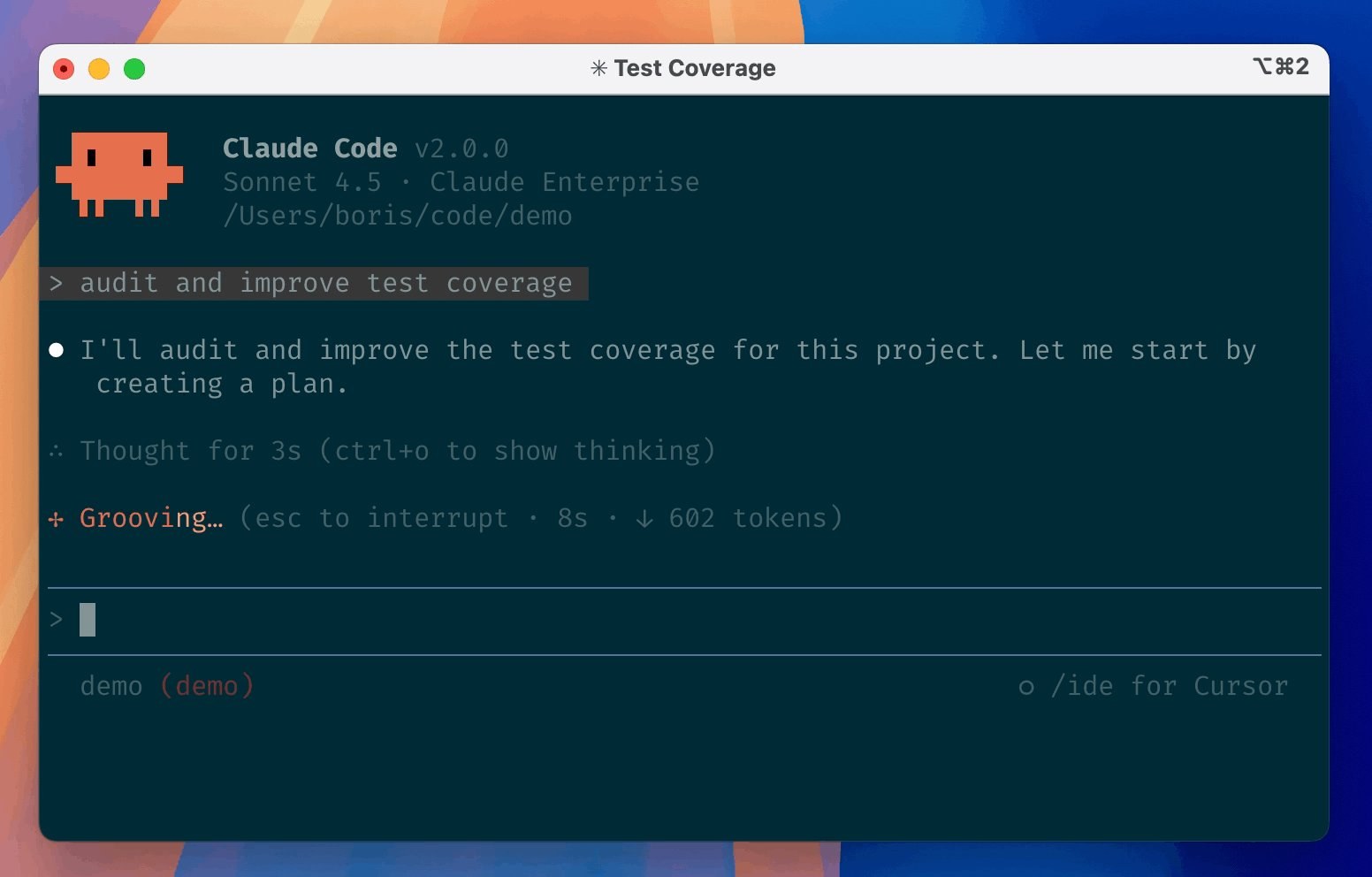
Windows 下从零配置 AI 开发环境:Qoder + QoderWork + WSL + Claude Code + DeepSeek V4 Pro
写在前面这篇是写给 Windows 笔记本 + 纯入门 AI 状态的你的,不跳步骤、不省命令。每一段都按”先做什么、为什么这么做、出错怎么办”组织。所有链接都是官方源,AI 工具链每周都在迭代,跟着官方走最稳。 为什么这个顺序很重要:先装 Qoder(GUI 工具,鼠标点击即可使用),让你先有一个能问问题的 AI 助手。后面装 WSL、Claude Code 这些命令行工具难免遇到坑,直接把错误贴给 Qoder,它会告诉你怎么修。这就是工程师常说的”先把脚手架搭起来”。 总的安装顺序: Clash Verge Rev(前置):解决 GitHub / Anthropic 登不上的问题,这是先决条件,所有后续都建立在能联网的基础上 Qoder:阿里出的 AI IDE,Windows 桌面 GUI 工具,先装这个,后面有问题先问它 QoderWork(可选):Qoder 团队出的桌面端 AI Agent,邀请制,提交申请后直接跳到第三步,不要卡在这里等 WSL 2:在 Windows 里装一个 Ubuntu 子系统,是后面所有 Linux 命令行工具的地基 Claude C...